
사고쳤어요
Git, Github와 Git 사용법 본문
Git
Git은 로컬(내 컴퓨터)에서의 버전을 관리해주는 분산형 VCS 시스템이다.
프로젝트를 진행하다보면 여러 버전이 생기게 되는데, 이 버전을 관리해주는 시스템이 Git이다.
그런데 1.0, 1.1, 1.2, 2.0... 등 많은 버전의 내용들을 내 컴퓨터에 모두 저장해두는 것은 아니다.
내 컴퓨터에서는 최신 버전에 해당하는 버전 또는 원하는 버전만 저장해두고
나머지 모든 버전들은 원격 컴퓨터에 해당하는 Github에 저장해두고 관리한다.
Github
앞서 말했듯 Github는 원격 컴퓨터에서 백업을 담당하는 시스템이자 로컬과 별도로 버전을 관리해주는 웹 서비스이다.
로컬에서 작업한 내용을 Github에 올려 버전 관리를 할 수 있고 백업, 복구 등의 작업을 진행할 수 있다.
또한 다른 컴퓨터 또는 다른 사람이 프로젝트 폴더가 필요할 때, USB 또는 이메일로 폴더를 내려받지 않고도 간단히 Github를 사용하여 폴더를 내려받을 수 있다.
Git 사용법
Git 사용하기 위해서는 먼저 Git을 설치해야 한다.
Git은 다음 링크에서 설치할 수 있다.
Git
git-scm.com
Git이 정상 설치되었는지 알고 싶다면, 터미널에서 git --version 명령어를 사용하여 확인할 수 있다.
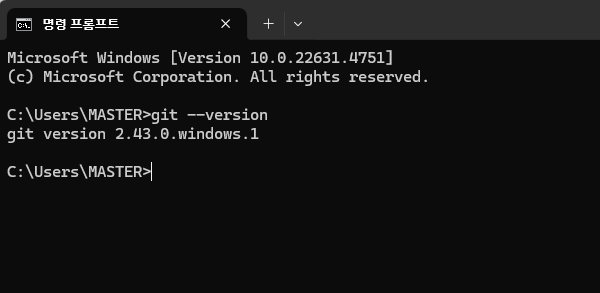
Git 설치가 완료되었다면 Git을 사용할 수 있다. Git을 사용하는 방법은 크게 두 가지가 있는데, CLI와 GUI이다.
Git 사용법 - CLI
CLI란 Command Line Interface로 터미널에 명령어를 타이핑하여 작업을 하는 방식이다.
대표적인 명령어들은 다음과 같다.
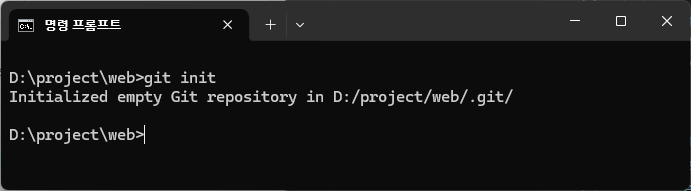
| git init | 새로운 저장소 생성.(.git 하위 디렉토리 생성) |
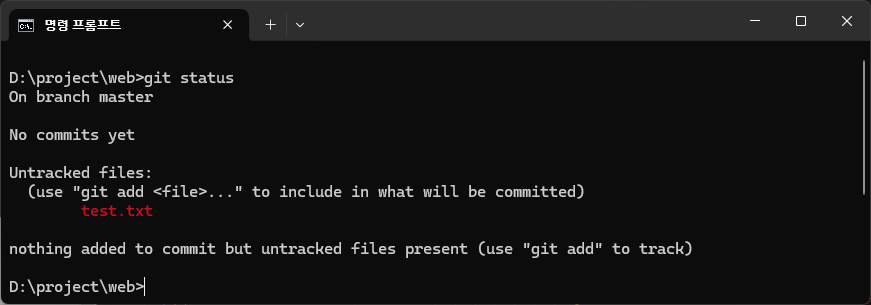
| git status | 작업 디렉토리의 현재 상태를 보여줌.(추가된 파일, 변경된 파일, 삭제된 파일 등) |
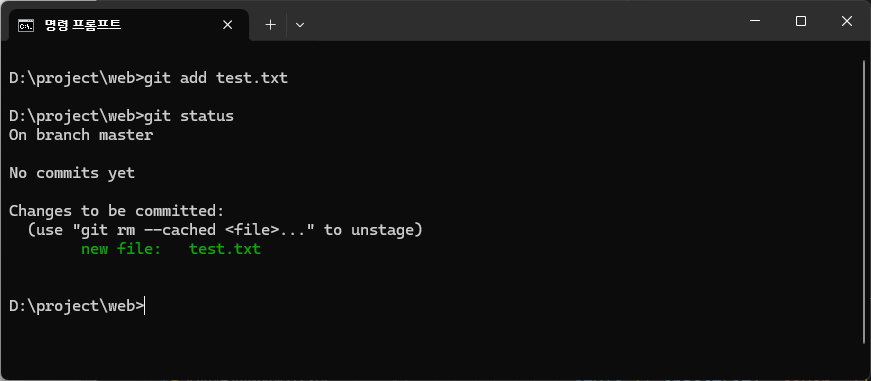
| git add {파일명 / 디렉토리} | {파일명 / 디렉토리}에 해당되는 파일 또는 디렉토리를 트래킹하여 커밋 대기 상태에 추가. |
| git add . | 디렉토리 내에 있는 모든 변경 사항을 트래킹하여 커밋 대기 상태에 추가. |
| git commit | VI 에디터가 실행되어 커밋 메시지를 입력할 수 있음. 커밋 메시지를 입력하면 커밋 대기 상태에 있는 변경사항들을 커밋 |
| git log | 커밋한 이력 상세 조회 |
| git remote -v | 모든 원격 저장소 나열 |
git init
git status
git add {파일명}
git commit
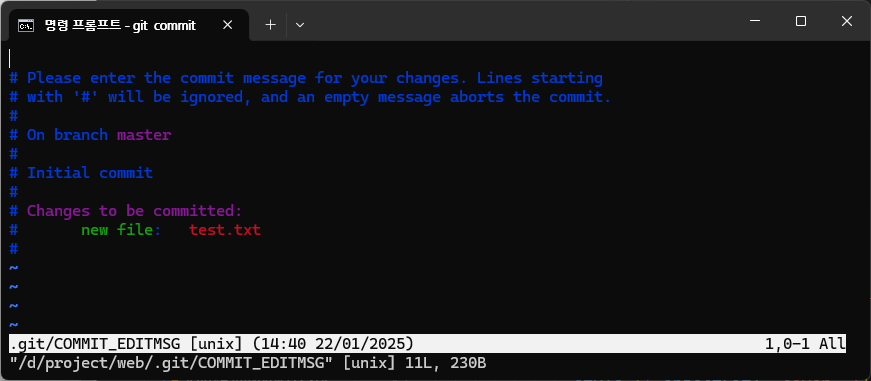
vi editor에서 i를 눌러 Insert Mode에 접근 후 커밋 메시지 작성
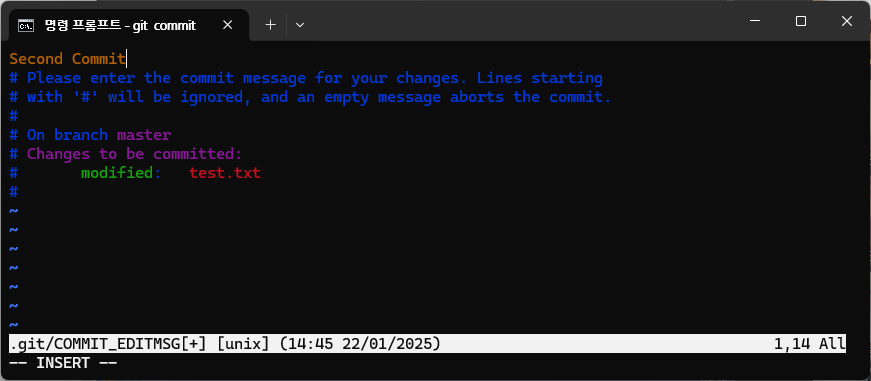
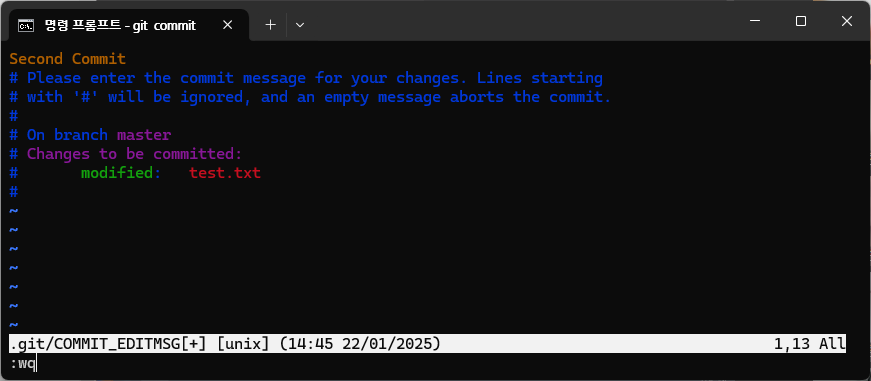
작성 후 esc를 눌러 Insert Mode 종료, :wq를 눌러 vi editor 종료

Git 사용법 - GUI
GUI란 Graphic User Interface로 그래픽(그래프, 버튼 등)을 통해 작업을 하는 방식이다.
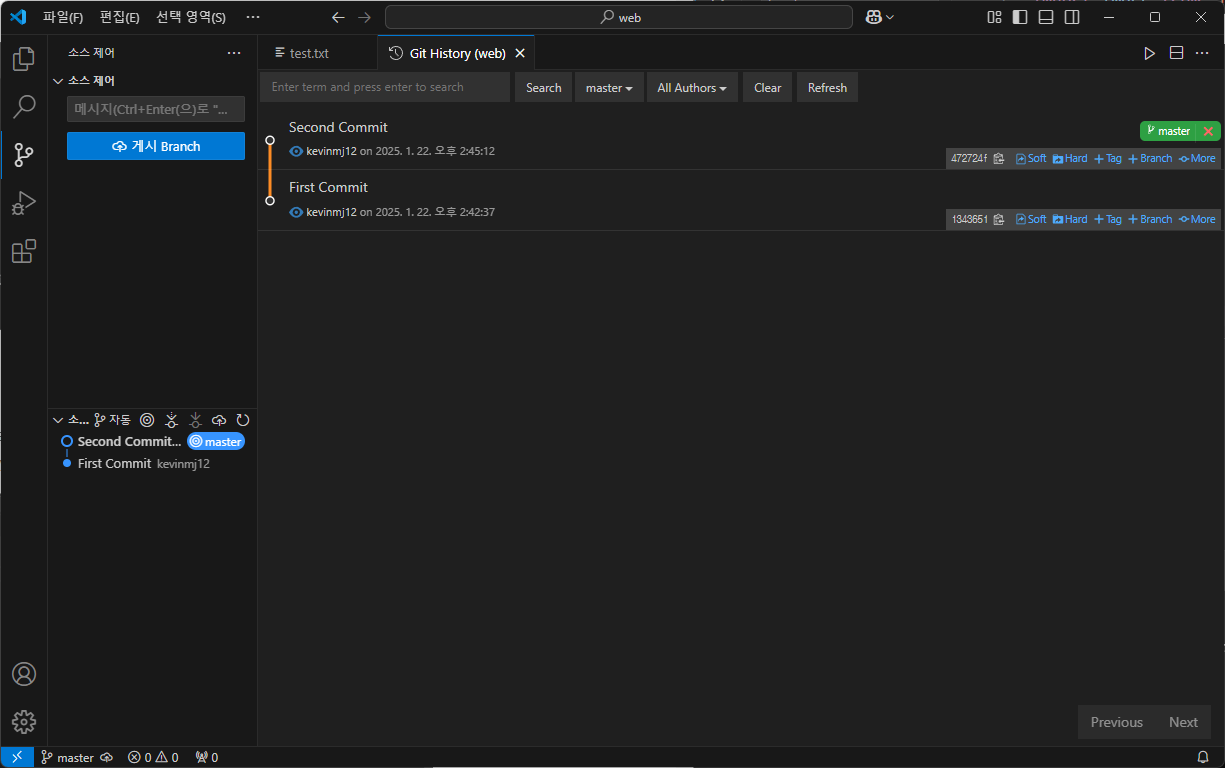
대표적으로 VSC(Visual Studio Code)에서 Git History라는 확장 프로그램을 통해 활용이 가능하다.
VSC에서 확장 또는 Ctrl+Shift+X를 누른 후 "Git History"를 검색하여 설치하면 다음과 같은 화면을 확인할 수 있다.
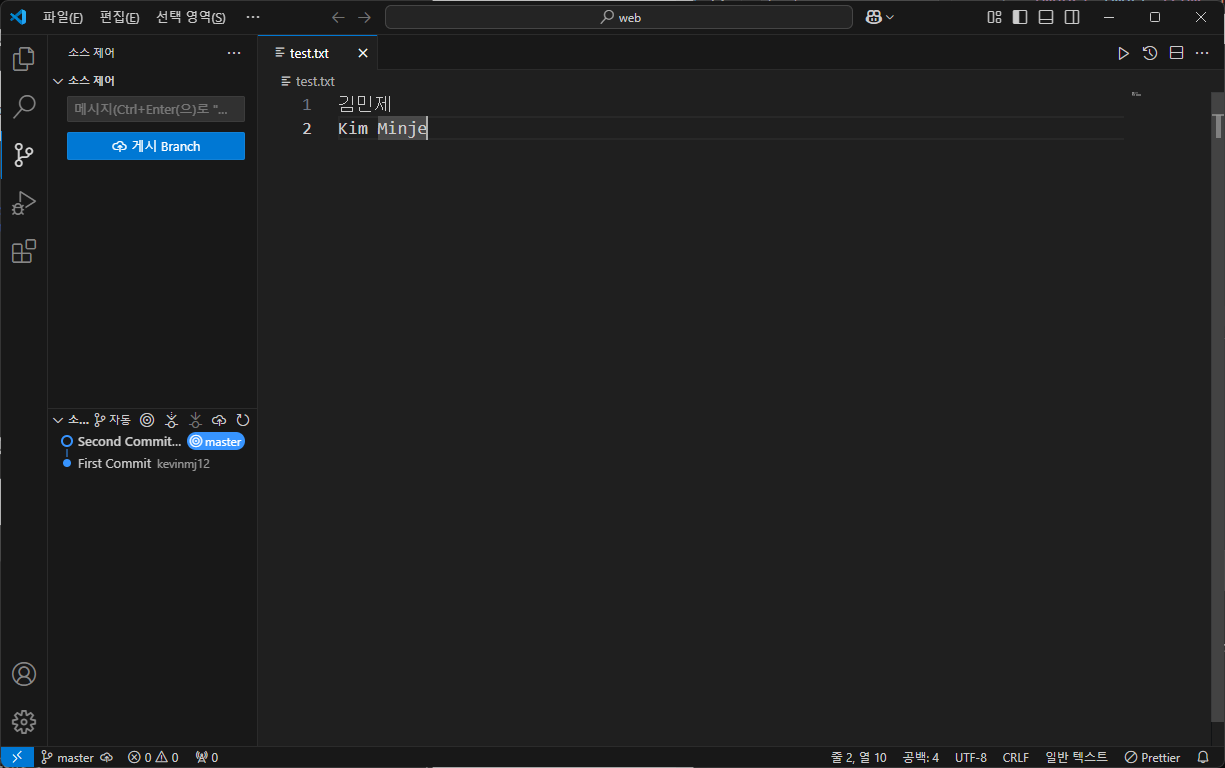
여기서 소스 제어에 있는 시계모양 버튼(Git: View History)을 눌러 커밋한 내역을 확인할 수 있다.

'깃' 카테고리의 다른 글
| 깃 브랜치 이름 규칙과 전략 (0) | 2025.01.24 |
|---|---|
| Git Clone과 Repository 연결 해제 (0) | 2025.01.23 |
| GIt Repository 생성 및 연결 (0) | 2025.01.23 |
| 버전 관리 (0) | 2025.01.21 |
| 리드미 개념, 마크다운 작성법 (1) | 2025.01.21 |


